- 파워포인트 여백없이 인쇄 하는
프레젠테이션을 잘했다는 소리를 듣기 위해서는 주제나 내용에 맞게 ppt를 잘 만드는 것이 중요합니다.
PPT를 꼭 프레젠테이션을 위해서만 작성하는 것이 아닌 유인물 제작을 위해서 만들 때도 있습니다.
막상 이렇게 제작된 유인물 인쇄용 PPT 문서를 출력해 보면 용지에 여백이 많아서 보기가 안 좋을 때가 있습니다.
오 ↗늘↘은↗ 파워포인트 여백 없이 인쇄하는 법에 대하여 알아보도록 하겠습니다.
파워포인트 여백 없이 인쇄하는 법
작성한 파워포인트로 문서를 인쇄하는 방식은 여러 가지가 있습니다.
용지에 여백이 생기는 이유는 인쇄 방식을 잘못 선택해서 발생하는 문제가 대부분입니다.
먼저 다양한 인쇄방법을 알아야 하는데, 단축키 'ctrl + p'를 눌러서 인쇄 메뉴로 들어갑니다.
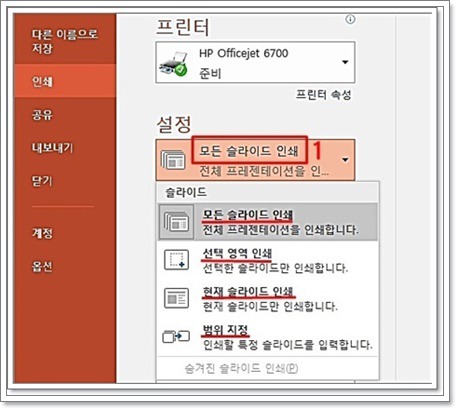
인쇄 설정을 보면 모든 슬라이드, 전체 페이지 슬라이드, 한 부씩 인쇄 등이 있습니다.

모든 슬라이드 인쇄 설정은 슬라이드 범위를 지정하는데, 모든 슬라이드, 선택영역, 범위지정이 있으며 범위를 지정할 때는 하이픈(-)'과 콤마(,)를 사용하여 지정합니다.
예를 들어 '2-8'은 2번 슬라이드부터 8번 슬라이드가 인쇄되고 '2,8'은 2번과 8번만 인쇄됩니다.
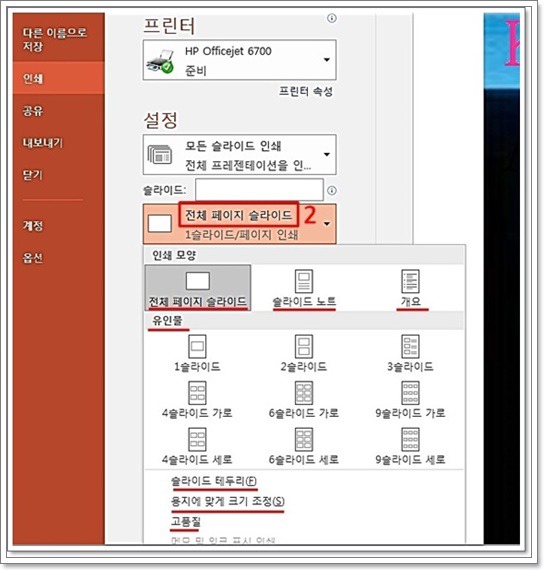
인쇄 설정에서 전체 슬라이드를 선택하면 슬라이드 노트나 개요, 유인물 방식 선택이 가능합니다.
유인물 방식은 용지 한 장에 여러 개의 슬라이드를 동시에 넣어서 사용하는 방식입니다.
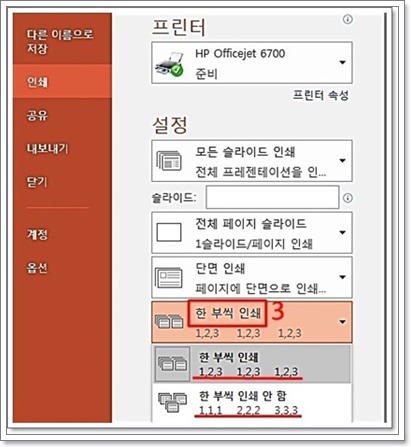
한 부씩 인쇄 설정은 ppt 문서를 대량으로 출력할 때 사용하는 방식으로 '1 2 3'으로 설정하면 슬라이드 번호대로 인쇄되어 철하기가 쉽고 '1 1 1'로 설정하면 슬라이드마다 출력 부수만큼 인쇄되기 때문에 원하는 방법으로 배포할 수 있습니다.
이렇게 유인물 방식으로 인쇄를 하면 용지 하나에 여러 개의 슬라이드가 들어가면서 슬라이드 간에 여백이 발생하게 되어 보기에 안 좋습니다.
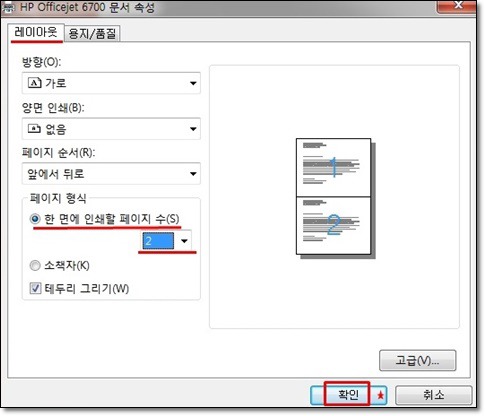
그래서 여백 없이 인쇄하려면 프린터 설정에서 '프린터 속성'이라는 메뉴로 들어갑니다.
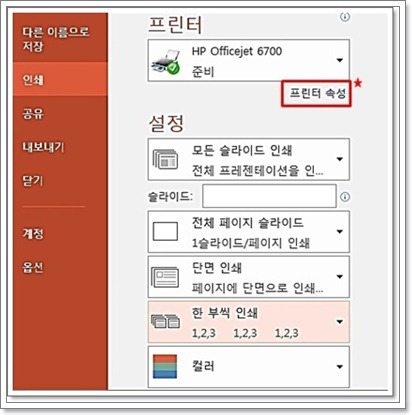
문서 속성 창이 열리면 상단 탭에서 레이아웃을 선택하고 페이지 형식 항목에서 한 면에 인쇄할 페이지수를 용지에 넣고자 하는 슬라이드 수로 지정해 줍니다.
다음에는 인쇄 설정에서 유인물 방식 대신에 전체 슬라이드를 선택하여 인쇄를 하면 됩니다.
지금까지 파워포인트 여백 없이 인쇄하는 법에 대하여 알아보았습니다.

.jpg)
